
使用外部 Gitaly 配置极狐GitLab chart
配置极狐GitLab图表与外部Gitaly
本文档旨在提供有关如何配置此 Helm 图表与外部 Gitaly 服务的文档。
如果您没有配置 Gitaly,用于本地或部署到虚拟机上,请考虑使用我们的Linux 软件包。
配置图表
禁用 gitaly 图表及其提供的 Gitaly 服务,并将其他服务指向外部服务。
您需要设置以下属性:
- global.gitaly.enabled: 设置为 false 以禁用包含的 Gitaly 图表。
- global.gitaly.external: 这是一个外部 Gitaly 服务的数组。
- global.gitaly.authToken.secret: 包含用于身份验证的令牌的密钥名称。
- global.gitaly.authToken.key: 密钥中的键,包含令牌内容。
外部 Gitaly 服务将使用其自己的极狐GitLab Shell 实例。根据您的实现,您可以使用此图表的密钥进行配置,或者可以使用预定义源的内容配置此图表的密钥。
您可能需要设置以下属性:
- global.shell.authToken.secret: 包含极狐GitLab Shell 密钥的密钥名称。
- global.shell.authToken.key: 密钥中的键,包含密钥内容。
这是一个完整的示例配置,有两个外部服务(external-gitaly.yml):
yaml1global:
2  gitaly:
3    enabled: false
4    external:
5      - name: default                   # required
6        hostname: node1.git.example.com # required
7        port: 8075                      # optional, default shown
8      - name: praefect                  # required
9        hostname: ha.git.example.com    # required
10        port: 2305                      # Praefect uses port 2305
11        tlsEnabled: false               # optional, overrides gitaly.tls.enabled
12    authToken:
13      secret: external-gitaly-token     # required
14      key: token                        # optional, default shown
15    tls:
16      enabled: false                    # optional, default shown
使用上述配置文件结合其他配置通过 gitlab.yml 进行示例安装:
shellhelm upgrade --install gitlab gitlab/gitlab  \
  -f gitlab.yml \
  -f external-gitaly.yml
多个外部 Gitaly
如果您的实现使用多个外部于这些图表的 Gitaly 节点,您也可以定义多个主机。语法略有不同,以允许所需的复杂性。
提供了一个示例值文件,其中展示了适当的配置集。此值文件的内容不能通过 --set 参数正确解释,因此应使用 -f / --values 标志传递给 Helm。
通过 TLS 连接到外部 Gitaly
如果您的外部 Gitaly 服务器监听 TLS 端口,您可以让您的极狐GitLab实例通过 TLS 与其通信。为此,您必须:
-
创建一个包含 Gitaly 服务器证书的 Kubernetes 密钥
shellkubectl create secret generic gitlab-gitaly-tls-certificate --from-file=gitaly-tls.crt=<path to certificate> -
将外部 Gitaly 服务器的证书添加到自定义证书颁发机构列表中。在值文件中,指定以下内容
yamlglobal:
  certificates:
    customCAs:
      - secret: gitlab-gitaly-tls-certificate
或使用 --set 将其传递给 helm upgrade 命令
shell--set global.certificates.customCAs[0].secret=gitlab-gitaly-tls-certificate -
要为所有 Gitaly 实例启用 TLS,请设置 global.gitaly.tls.enabled: true。
yamlglobal:
  gitaly:
    tls:
      enabled: true
要单独为实例启用,请为该条目设置 tlsEnabled: true。
yaml1global:
2  gitaly:
3    external:
4      - name: default
5        hostname: node1.git.example.com
6        tlsEnabled: true
测试极狐GitLab是否能连接到Gitaly
要检查极狐GitLab是否能连接到外部 Gitaly 服务器:
shellkubectl exec -it <toolbox-pod> -- gitlab-rake gitlab:gitaly:check
如果您正在使用带有 TLS 的 Gitaly,您还可以检查极狐GitLab图表是否信任 Gitaly 证书:
shellkubectl exec -it <toolbox-pod> -- echo | /usr/bin/openssl s_client -connect <gitaly-host>:<gitaly-port>
从Gitaly图表迁移到外部Gitaly
如果您正在使用 Gitaly 图表来提供 Gitaly 服务,并且需要将所有存储库迁移到外部 Gitaly 服务,可以使用以下方法之一完成:
使用存储库存储移动 API 进行迁移
此方法:
- 使用 存储库存储移动 API 将存储库从 Gitaly 图表迁移到外部 Gitaly 服务。
- 可以在零停机时间下执行。
- 要求外部 Gitaly 服务驻留在与 Gitaly Pods 相同的 VPC/区域中。
- 尚未与 Praefect 图表 测试,不支持。
第 1 步:设置外部 Gitaly 服务或 Gitaly 集群
设置一个外部 Gitaly或外部 Gitaly 集群。您必须提供来自图表安装的 Gitaly 令牌和极狐GitLab Shell 密钥作为这些步骤的一部分:
shell# 获取极狐GitLab Shell 密钥
kubectl get secret <release>-gitlab-shell-secret -ojsonpath='{.data.secret}' | base64 -d

# 获取 Gitaly 令牌
kubectl get secret <release>-gitaly-secret -ojsonpath='{.data.token}' | base64 -d
- 此处提取的 Gitaly 令牌应用于 AUTH_TOKEN 值。
- 此处提取的极狐GitLab Shell 密钥应用于 shellsecret 值。
最后,确保外部 Gitaly 服务的防火墙允许来自配置的 Gitaly 端口的流量到您的 Kubernetes Pod IP 范围。
第 2 步:配置实例以使用新的 Gitaly 服务
-
配置极狐GitLab以使用外部 Gitaly。如果在您的主 gitlab.yml 配置文件中有任何 Gitaly 引用,请将其删除,并创建一个新的 mixed-gitaly.yml 文件,内容如下。
如果您之前定义了其他 Gitaly 存储,您需要确保在新配置中指定了一个名称相同的匹配 Gitaly 存储,否则恢复操作将失败。
如果您正在配置 TLS,请参阅通过 TLS 连接到外部 Gitaly部分:
yaml1   global:
2     gitaly:
3       internal:
4         names:
5           - default
6       external:
7         - name: ext-gitaly                # required
8           hostname: node1.git.example.com # required
9           port: 8075                      # optional, default shown
10           tlsEnabled: false               # optional, overrides gitaly.tls.enabled
yaml1   global:
2     gitaly:
3       internal:
4         names:
5           - default
6       external:
7         - name: ext-gitaly-cluster        # required
8           hostname: ha.git.example.com    # required
9           port: 2305                      # Praefect uses port 2305
10           tlsEnabled: false               # optional, overrides gitaly.tls.enabled
-
使用 gitlab.yml 和 mixed-gitaly.yml 文件应用新配置:
shellhelm upgrade --install gitlab gitlab/gitlab \ -f gitlab.yml \ -f mixed-gitaly.yml -
在 Toolbox Pod 上,确认极狐GitLab可以成功连接到外部 Gitaly:
shellkubectl exec <toolbox pod name> -it -- gitlab-rake gitlab:gitaly:check -
确保外部 Gitaly 可以连接回您的图表安装:
确保 Gitaly 服务可以成功回调极狐GitLab API:
shellsudo /opt/gitlab/embedded/bin/gitaly check /var/opt/gitlab/gitaly/config.toml
在所有 Praefect 节点上,确保 Praefect 服务可以连接到 Gitaly 节点:
shell# 在 Praefect 节点上运行
sudo /opt/gitlab/embedded/bin/praefect -config /var/opt/gitlab/praefect/config.toml dial-nodes
在所有 Gitaly 节点上,确保 Gitaly 服务可以成功回调极狐GitLab API:
shell# 在 Gitaly 节点上运行
sudo /opt/gitlab/embedded/bin/gitaly check /var/opt/gitlab/gitaly/config.toml
第 3 步:获取 Gitaly pod IP 和主机名
为了使存储库存储移动 API 成功,外部 Gitaly 服务需要能够使用 Pod 服务主机名连接回 Gitaly Pods。为了使 Pod 服务主机名可解析,我们需要将主机名添加到每个运行 Gitaly 进程的外部 Gitaly 服务上的 hosts 文件中。
-
获取 Gitaly Pods 列表及其各自的内部 IP 地址/主机名:
shellkubectl get pods -l app=gitaly -o jsonpath='{range .items[*]}{.status.podIP}{"\t"}{.spec.hostname}{"."}{.spec.subdomain}{"."}{.metadata.namespace}{".svc\n"}{end}' -
将上一步的输出添加到每个运行 Gitaly 进程的外部 Gitaly 服务上的 /etc/hosts 文件中。
-
确认可以从每个运行 Gitaly 进程的外部 Gitaly 服务上 ping 到 Gitaly Pod 主机名:
shellping <gitaly pod hostname>
确认连接后,我们可以继续安排存储库存储移动。
第 4 步:安排存储库存储移动
按照移动存储库中指示的步骤安排移动。
第 5 步:最终配置和验证
-
如果您有多个 Gitaly 存储,配置新存储库的存储位置。
-
考虑为未来生成包含外部 Gitaly 配置的合并 gitlab.yml:
shellhelm get values <RELEASE_NAME> -o yaml > gitlab.yml -
在 gitlab.yml 文件中禁用内部 Gitaly 子图表,并将新的 default 存储库存储指向外部 Gitaly 服务。极狐GitLab需要默认存储库存储:
yaml1   global:
2     gitaly:
3       enabled: false                      # Disable the internal Gitaly subchart
4       external:
5         - name: ext-gitaly                # required
6           hostname: node1.git.example.com # required
7           port: 8075                      # optional, default shown
8           tlsEnabled: false               # optional, overrides gitaly.tls.enabled
9         - name: default                   # Add the default repository storage, use the same settings as ext-gitaly
10           hostname: node1.git.example.com
11           port: 8075
12           tlsEnabled: false
yaml1   global:
2     gitaly:
3       enabled: false                      # Disable the internal Gitaly subchart
4       external:
5         - name: ext-gitaly-cluster        # required
6           hostname: ha.git.example.com    # required
7           port: 2305                      # Praefect uses port 2305
8           tlsEnabled: false               # optional, overrides gitaly.tls.enabled
9         - name: default                   # Add the default repository storage, use the same settings as ext-gitaly-cluster
10           hostname: ha.git.example.com
11           port: 2305
12           tlsEnabled: false
-
应用新配置:
shellhelm upgrade --install gitlab gitlab/gitlab \ -f gitlab.yml -
可选。在按照获取 Gitaly pod IP 和主机名步骤后,删除对每个外部 Gitaly /etc/hosts 文件所做的更改。
-
确认一切正常后,您可以删除 Gitaly PVC:
WARNING: 在您仔细检查一切正常之前,请勿删除 Gitaly PVC。
shellkubectl delete pvc repo-data-<release>-gitaly-0
使用备份/恢复方法进行迁移
此方法:
- 从 Gitaly 图表 PersistentVolumeClaim (PVC) 备份您的存储库,然后将它们恢复到外部 Gitaly 服务。
- 会对所有用户造成停机。
- 尚未与 Praefect 图表 测试,不支持。
第 1 步:获取极狐GitLab图表的当前发布修订版本
在迁移过程中出现问题的情况下,获取极狐GitLab图表的当前发布修订版本。复制输出并放在一旁,以防需要执行回滚:
shellhelm history <release> --max=1
第 2 步:设置外部 Gitaly 服务或 Gitaly 集群
设置一个外部 Gitaly或外部 Gitaly 集群。您必须提供来自图表安装的 Gitaly 令牌和极狐GitLab Shell 密钥作为这些步骤的一部分:
shell# 获取极狐GitLab Shell 密钥
kubectl get secret <release>-gitlab-shell-secret -ojsonpath='{.data.secret}' | base64 -d

# 获取 Gitaly 令牌
kubectl get secret <release>-gitaly-secret -ojsonpath='{.data.token}' | base64 -d
- 此处提取的 Gitaly 令牌应用于 AUTH_TOKEN 值。
- 此处提取的极狐GitLab Shell 密钥应用于 shellsecret 值。
第 3 步:验证在迁移过程中无法进行 Git 更改
为了确保迁移的数据完整性,请防止在以下步骤中对您的 Git 存储库进行任何更改:
1. 启用维护模式
如果您使用的是极狐GitLab 企业版,请通过 UI、API 或 Rails 控制台启用维护模式:
shellkubectl exec <toolbox pod name> -it -- gitlab-rails runner 'Gitlab::CurrentSettings.update!(maintenance_mode: true)'
2. 缩减 Runner Pods
如果您使用的是极狐GitLab 基础版,您必须缩减集群中运行的任何极狐GitLab Runner Pods。这可以防止 Runner 连接到极狐GitLab以处理 CI/CD 作业。
如果您使用的是极狐GitLab 企业版,此步骤是可选的,因为维护模式会阻止集群中的 Runner 连接到极狐GitLab。
shell# 记录当前 Runner 副本数,以便稍后可以缩放到此数量
kubectl get deploy -lapp=gitlab-gitlab-runner,release=<release> -o jsonpath='{.items[].spec.replicas}{"\n"}'

# 将 Runner Pods 缩减为零
kubectl scale deploy -lapp=gitlab-gitlab-runner,release=<release> --replicas=0
3. 确认没有 CI 作业正在运行
在管理区域,转到 CI/CD > Jobs。此页面显示所有作业,但请确认没有作业处于 Running 状态。您需要等待作业完成后再继续下一步。
4. 禁用 Sidekiq 定时任务
为防止在迁移期间安排和执行 Sidekiq 作业,请禁用所有 Sidekiq 定时任务:
shellkubectl exec <toolbox pod name> -it -- gitlab-rails runner 'Sidekiq::Cron::Job.all.map(&:disable!)'
5. 确认没有后台作业正在运行
我们需要等待任何排队或进行中的作业完成后再继续下一步。
-
在管理区域,转到监控并选择后台作业。
-
在 Sidekiq 仪表板下,选择 Queues,然后选择 Live Poll。
-
等待 Busy 和 Enqueued 降至 0。
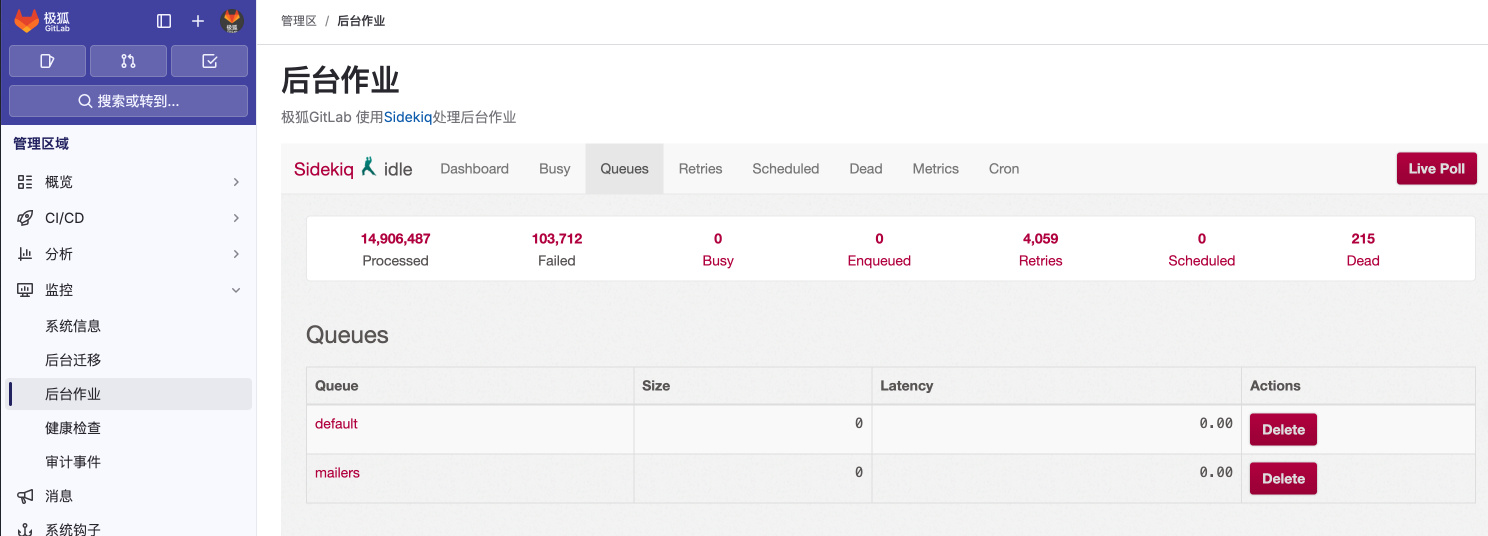
6. 缩减 Sidekiq 和 Webservice Pods
缩减 Sidekiq 和 Webservice Pods 以确保获取一致的备份。两个服务将在稍后阶段缩放:
- Sidekiq Pods 在恢复步骤中缩放回去
- Webservice Pods 在切换到外部 Gitaly 服务后缩放回去以测试连接
shell1# 记录当前 Sidekiq 和 Webservice 副本数,以便稍后可以缩放到此数量
2kubectl get deploy -lapp=sidekiq,release=<release> -o jsonpath='{.items[].spec.replicas}{"\n"}'
3kubectl get deploy -lapp=webservice,release=<release> -o jsonpath='{.items[].spec.replicas}{"\n"}'
4
5# 将 Sidekiq 和 Webservice Pods 缩减为零
6kubectl scale deploy -lapp=sidekiq,release=<release> --replicas=0
7kubectl scale deploy -lapp=webservice,release=<release> --replicas=0
7. 限制对集群的外部连接
为防止用户和外部极狐GitLab Runner 对极狐GitLab进行任何更改,我们需要限制对极狐GitLab的所有不必要的连接。
完成这些步骤后,极狐GitLab在浏览器中完全不可用,直到恢复完成。
为了在迁移期间保持集群对新的外部 Gitaly 服务的可访问性,我们必须将外部 Gitaly 服务的 IP 地址添加到 nginx-ingress 配置中,作为唯一的外部例外。
-
创建一个 ingress-only-allow-ext-gitaly.yml 文件,内容如下:
yamlnginx-ingress:
  controller:
    service:
      loadBalancerSourceRanges:
       - "x.x.x.x/32"
x.x.x.x 应为外部 Gitaly 服务的 IP 地址。
-
使用 gitlab.yml 和 ingress-only-allow-ext-gitaly.yml 文件应用新配置:
shellhelm upgrade <release> gitlab/gitlab \
  -f gitlab.yml \
  -f ingress-only-allow-ext-gitaly.yml
8. 创建存储库校验和列表
在运行备份之前,检查所有极狐GitLab存储库并创建一个存储库校验和列表。将输出重定向到一个文件,以便在迁移后 diff 校验和:
shellkubectl exec <toolbox pod name> -it -- gitlab-rake gitlab:git:checksum_projects > ~/checksums-before.txt
第 4 步:备份所有存储库
创建备份,仅包含您的存储库:
shellkubectl exec <toolbox pod name> -it -- backup-utility --skip artifacts,ci_secure_files,db,external_diffs,lfs,packages,pages,registry,terraform_state,uploads
第 5 步:配置实例以使用新的 Gitaly 服务
-
禁用 Gitaly 子图表并配置极狐GitLab以使用外部 Gitaly。如果在您的主 gitlab.yml 配置文件中有任何 Gitaly 引用,请将其删除,并创建一个新的 external-gitaly.yml 文件,内容如下。
如果您之前定义了其他 Gitaly 存储,您需要确保在新配置中指定了一个名称相同的匹配 Gitaly 存储,否则恢复操作将失败。
如果您正在配置 TLS,请参阅通过 TLS 连接到外部 Gitaly部分:
yaml1   global:
2     gitaly:
3       enabled: false
4       external:
5         - name: default                   # required
6           hostname: node1.git.example.com # required
7           port: 8075                      # optional, default shown
8           tlsEnabled: false               # optional, overrides gitaly.tls.enabled
yaml1   global:
2     gitaly:
3       enabled: false
4       external:
5         - name: default                   # required
6           hostname: ha.git.example.com    # required
7           port: 2305                      # Praefect uses port 2305
8           tlsEnabled: false               # optional, overrides gitaly.tls.enabled
-
使用 gitlab.yml、ingress-only-allow-ext-gitaly.yml 和 external-gitaly.yml 文件应用新配置:
shellhelm upgrade --install gitlab gitlab/gitlab \ -f gitlab.yml \ -f ingress-only-allow-ext-gitaly.yml \ -f external-gitaly.yml -
如果 Webservice Pods 未运行,请将其缩放到原始副本数。这是必须的,以便我们可以在接下来的步骤中测试极狐GitLab到外部 Gitaly 的连接。
shellkubectl scale deploy -lapp=webservice,release=<release> --replicas=<value> -
在 Toolbox Pod 上,确认极狐GitLab可以成功连接到外部 Gitaly:
shellkubectl exec <toolbox pod name> -it -- gitlab-rake gitlab:gitaly:check -
确保外部 Gitaly 可以连接回您的图表安装:
确保 Gitaly 服务可以成功回调极狐GitLab API:
shellsudo /opt/gitlab/embedded/bin/gitaly check /var/opt/gitlab/gitaly/config.toml
在所有 Praefect 节点上,确保 Praefect 服务可以连接到 Gitaly 节点:
shell# 在 Praefect 节点上运行
sudo /opt/gitlab/embedded/bin/praefect -config /var/opt/gitlab/praefect/config.toml dial-nodes
在所有 Gitaly 节点上,确保 Gitaly 服务可以成功回调极狐GitLab API:
shell# 在 Gitaly 节点上运行
sudo /opt/gitlab/embedded/bin/gitaly check /var/opt/gitlab/gitaly/config.toml
第 6 步:恢复和验证存储库备份
-
恢复之前创建的备份文件。因此,存储库被复制到配置的外部 Gitaly 或 Gitaly 集群中。
-
检查所有极狐GitLab存储库并创建一个存储库校验和列表。将输出重定向到一个文件,以便在下一步中 diff 校验和:
shellkubectl exec <toolbox pod name> -it -- gitlab-rake gitlab:git:checksum_projects > ~/checksums-after.txt -
比较迁移前后的存储库校验和。如果校验和相同,则该命令不会返回输出:
shelldiff ~/checksums-before.txt ~/checksums-after.txt如果您在 diff 输出中观察到特定行的空白校验和更改为 0000000000000000000000000000000000000000,这属于预期现象,可以安全忽略。
第 7 步:最终配置和验证
-
要允许外部用户和极狐GitLab Runner 重新连接到极狐GitLab,请应用 gitlab.yml 和 external-gitaly.yml 文件。由于我们没有指定 ingress-only-allow-ext-gitaly.yml,这将移除 IP 限制:
shellhelm upgrade <release> gitlab/gitlab \
  -f gitlab.yml \
  -f external-gitaly.yml
考虑为未来生成包含外部 Gitaly 配置的合并 gitlab.yml:
shellhelm get values <release> gitlab/gitlab -o yaml > gitlab.yml -
如果您使用的是极狐GitLab 企业版,请通过 UI、API 或 Rails 控制台禁用维护模式:
shellkubectl exec <toolbox pod name> -it -- gitlab-rails runner 'Gitlab::CurrentSettings.update!(maintenance_mode: false)' -
如果您有多个 Gitaly 存储,配置新存储库的存储位置。
-
启用 Sidekiq 定时任务:
shellkubectl exec <toolbox pod name> -it -- gitlab-rails runner 'Sidekiq::Cron::Job.all.map(&:enable!)' -
如果 Runner Pods 未运行,请将其缩放到原始副本数:
shellkubectl scale deploy -lapp=gitlab-gitlab-runner,release=<release> --replicas=<value> -
确认一切正常后,您可以删除 Gitaly PVC:
WARNING: 在您确认校验和匹配如第 6 步中所述并仔细检查一切正常之前,请勿删除 Gitaly PVC。
shellkubectl delete pvc repo-data-<release>-gitaly-0
回滚
如果您遇到任何问题,您可以回滚所做的更改以便再次使用 Gitaly 子图表。
原始 Gitaly PVC 必须存在才能成功回滚。
-
使用在第 1 步:获取极狐GitLab图表的当前发布修订版本中获取的修订版本号回滚极狐GitLab图表到上一个版本:
shellhelm rollback <release> <revision> -
如果 Webservice Pods 未运行,请将其缩放到原始副本数:
shellkubectl scale deploy -lapp=webservice,release=<release> --replicas=<value> -
如果 Sidekiq Pods 未运行,请将其缩放到原始副本数:
shellkubectl scale deploy -lapp=sidekiq,release=<release> --replicas=<value> -
如果您之前禁用了 Sidekiq 定时任务,请启用它们:
shellkubectl exec <toolbox pod name> -it -- gitlab-rails runner 'Sidekiq::Cron::Job.all.map(&:enable!)' -
如果 Runner Pods 未运行,请将其缩放到原始副本数:
shellkubectl scale deploy -lapp=gitlab-gitlab-runner,release=<release> --replicas=<value> -
如果您使用的是极狐GitLab 企业版,请禁用维护模式,如果它已启用。