
教程:使用左侧边栏对极狐GitLab 进行导航
- Tier: 基础版, 专业版, 旗舰版
- Offering: JihuLab.com, 私有化部署
History
- 引入于极狐GitLab 16.0。
- 在极狐GitLab 16.0 到 16.5 中,你可以通过点击头像并关闭 新导航(New navigation) 开关来关闭侧边栏。
按照本教程学习如何使用新的左侧边栏来导航用户界面。
左侧边栏的布局
左侧边栏的顶部有几个快捷方式。使用这些快捷方式可以显示和隐藏左侧边栏、创建新项目、搜索和查看你的个人资料。你还可以查看你的议题列表、合并请求和待办事项。

如果你隐藏了左侧边栏,可以通过将光标悬停在极狐GitLab窗口的左边缘上暂时显示它。
左侧边栏的下一个区域会根据你正在查看的信息而变化。例如,你可能正在查看一个项目、探索项目或群组,或者查看你的个人资料。要切换到左侧边栏的其他区域,请使用 Search or go to。
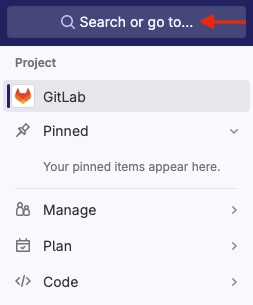
左侧边栏的其余部分将根据你选择的选项进行填充。例如,如果你在一个项目中,侧边栏是项目特定的。
查找你的项目
现在让我们回顾一些你将在左侧边栏中使用的常见任务。
首先,我们将找到我们想要工作的项目。
-
要探索所有可用的项目,在左侧边栏中选择 Search or go to。
-
从常去的项目列表中选择,或者键入冒号 : 后跟项目名称:

左侧边栏现在显示项目特定的选项。
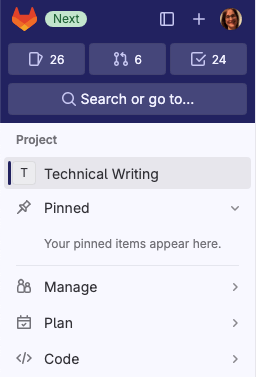
固定常用项
如果你经常使用某些菜单项,可以将它们固定。
-
展开各部分直到看到你想固定的项目。
-
悬停并选择图钉 (
)。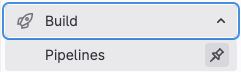
该项目将显示在 Pinned 部分:

你在查看项目时固定的项目与在查看群组时固定的项目不同。
使用更专注的视图
在左侧边栏,你还可以选择进入你有权限访问的区域的更专注视图。选择 Search or go to 然后选择 Your work:
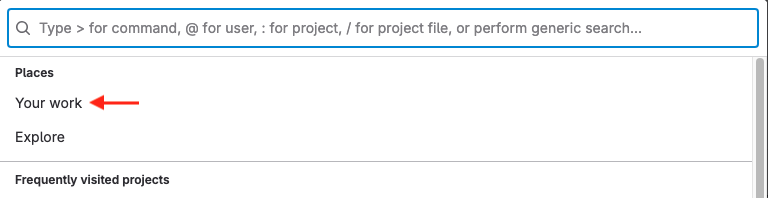
然后,左侧边栏中显示 Your work。
进入管理员区域
管理员 区域也在左侧边栏的底部可用:
