

用户账号
Tier: 基础版,专业版,旗舰版
Offering: JihuLab.com,私有化部署
每个极狐GitLab 账号都有一个用户个人资料,其中包含关于您以及您的极狐GitLab 活动的信息。
您的个人资料还包含设置,您可以使用这些设置来自定义您的极狐GitLab 使用体验。
访问您的用户个人资料
要访问您的个人资料:
- 在右上角,选择您的头像。
- 选择您的姓名或用户名。
您还可以使用 ID 代替用户名来访问用户个人资料页面,地址为 https://gitlab.example.com/-/u/<id>。例如,如果您的用户名是 gitlab-user,ID 是 12345,您可以通过 https://gitlab.example.com/gitlab-user 或 https://gitlab.example.com/-/u/12345 访问该个人资料页面。
查找用户 ID
如果您想通过极狐GitLab API 与用户 ID 交互,可能需要用到它。
要查找用户 ID:
- 转到该用户的个人资料页面。
- 在个人资料页面的右上角,选择 操作()。
- 选择 复制用户 ID。
访问您的用户设置
要访问您的用户设置:
- 在右上角,选择您的头像。
- 选择 编辑资料。
生成或更改您的支持 PIN
极狐GitLab 支持可能会要求您提供个人识别码(PIN)以验证您的身份。PIN 在创建七天后过期。
要生成新的支持 PIN:
- 在右上角,选择您的头像。
- 选择 编辑资料。
- 在左侧边栏中,选择 账户。
- 选择 生成新 PIN。
访问您的支持 PIN
如果您之前创建过支持 PIN,该 PIN 可在您的个人资料中访问,并在创建七天后过期。
要访问您的支持 PIN:
- 在右上角,选择您的头像。
- 选择 编辑资料。
- 在左侧边栏中,选择 账户。
更改您的用户名
您的用户名具有唯一的命名空间,当您更改用户名时,该命名空间也会更新。在更改用户名之前,请阅读重定向的行为方式。如果您不想更新命名空间,可以改为创建一个新的用户或群组,并将项目转移到其中。
先决条件:
- 您的命名空间不得:
- 包含带有容器镜像仓库标记的项目。
- 拥有托管 GitLab Pages的项目。
- 您的用户名:
- 长度必须在 2 到 255 个字符之间。
- 只能包含非重音字母、数字、_、- 和 .。
- 不得:
- 以 _、- 或 . 开头。
- 包含 emoji。
- 以 . 或 .<reserved file extension> 结尾,例如 jon.png、jon.git 或 jon.atom。不过, jonpng 是有效的。
要更改您的用户名:
- 在右上角,选择您的头像。
- 选择 编辑资料。
- 在左侧边栏中,选择 账户。
- 在 更改用户名 部分,输入新的用户名作为路径。
- 选择 更新用户名。
向您的用户个人资料添加电子邮件地址
要向您的账号添加新的电子邮件地址:
- 在右上角,选择您的头像。
- 选择 编辑资料。
- 在左侧边栏中,选择 电子邮件。
- 选择 添加新电子邮件。
- 在 电子邮件地址 文本框中,输入新的电子邮件地址。
- 选择 添加电子邮件地址。
- 使用收到的验证电子邮件验证您的电子邮件地址。
新的电子邮件地址会作为备用电子邮件地址添加。您可以使用备用电子邮件地址重置密码,但不能用于身份验证。您可以更新您的主电子邮件地址。
将您的电子邮件设为非公开并不会阻止其用于提交匹配和 群组与项目导入。
从您的用户个人资料中删除电子邮件地址
您可以从您的账号中删除备用电子邮件地址。您无法删除您的主电子邮件地址。
如果被删除的电子邮件地址用于任何用户电子邮件,这些用户电子邮件将改为发送到主电子邮件地址。
未验证的备用电子邮件地址会在三天后自动删除。
要从您的账号中删除电子邮件地址:
- 在右上角,选择您的头像。
- 选择 编辑资料。
- 在左侧边栏中,选择 电子邮件。
- 选择 删除()并确认您要 移除。
您也可以使用 API 删除备用电子邮件地址。
将您的用户个人资料页面设为私有
您可以将您的用户个人资料设为仅您自己和极狐GitLab 管理员可见。
极狐GitLab 管理员可以禁用此设置,从而强制将所有个人资料设为公开。
要将您的个人资料设为私有:
- 在右上角,选择您的头像。
- 选择 编辑资料。
- 选中 私有资料 复选框。
- 选择 更新资料设置。
以下内容将从您的用户个人资料页面(https://gitlab.example.com/username)中隐藏:
- Atom 订阅源
- 账号创建日期
- 活动、群组、贡献的项目、个人项目、加星标的项目、代码片段的标签页
将您的用户个人资料页面设为私有并不会从 REST 或 GraphQL API 中隐藏您的所有公开资源。例如,与您的提交 签名关联的电子邮件地址仍可访问,除非您使用自动生成的私有提交电子邮件。
用户可见性
用户的公开页面位于 /username,无论您是否已登录,该页面始终可见。
访问用户的公开页面时,您只能看到您有权限查看的项目。
如果公开级别受到限制,则用户个人资料仅对已通过身份验证的用户可见。
使用 README 向您的个人资料添加详细信息
您可以使用 README 文件向您的个人资料页面添加更多信息。当您用信息填充 README 文件时,这些信息会包含在您的个人资料页面中。
通过新项目
要创建一个新项目并将其 README 添加到您的个人资料:
- 在右上角,选择 新建()和 新建项目/仓库。
- 选择 创建空白项目。
- 输入项目详细信息:
- 在 项目名称 字段中,输入新项目的名称。
- 在 项目 URL 字段中,选择您的极狐GitLab 用户名。
- 在 项目别名 字段中,输入您的极狐GitLab 用户名。 所有这些字段都区分大小写。如果您的用户名包含大写字母,请在项目 slug 字段中输入时保留这些大写字母。
- 对于 可见性级别,选择 公开。
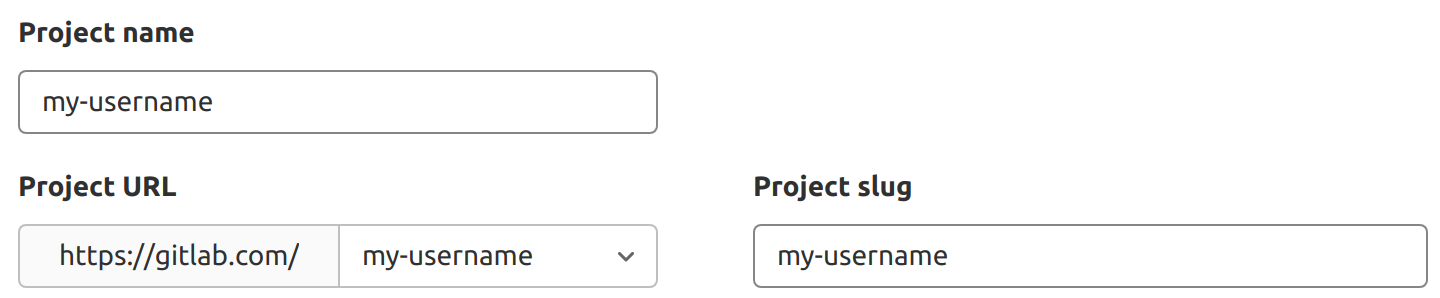
- 对于 项目配置,确保已选中 使用 README 初始化仓库。
- 选择 创建项目。
- 在此项目中创建一个 README 文件。该文件可以是任何有效的 README 或索引文件。
- 使用 Markdown 或其他支持的标记语言填充 README 文件。
极狐GitLab 会在您的贡献图下方显示 README 的内容。
通过现有项目
要将现有项目的 README 添加到您的个人资料,请更新该项目的路径以匹配您的用户名。
向您的用户个人资料页面添加外部账号
您可以添加指向您可能拥有的某些其他外部账号的链接,例如 Discord 和 X(原 Twitter)。它们可以帮助其他用户在其他平台上与您联系。
要添加指向其他账号的链接:
-
在右上角,选择您的头像。
-
选择 编辑资料。
-
在 主要设置 部分,添加您的:
- Discord 用户 ID。
- BlueSky did:plc 标识符。要查找您的标识符,请解析您的用户句柄。
- Discord 用户 ID。
- GitHub 用户名。
- LinkedIn 个人资料名称。
- Mastodon 句柄。
- ORCID。
- X(原 Twitter)@用户名。
您的用户 ID 或用户名不得超过 500 个字符。
-
选择 更新资料设置。
添加 Mastodon 句柄
要添加 Mastodon 句柄:
- 将 Mastodon 句柄添加到您的极狐GitLab 个人资料。
- 登录极狐GitLab。
- 在右上角,选择您的头像。
- 选择 编辑资料。
- 在 社交账户 部分,转到 Mastodon 并输入您的句柄。例如:@alex.garcia@exampleServer。
- 选择 更新资料设置。
- 获取验证 URI。
- 在右上角,选择您的头像。
- 选择您的姓名或用户名。
- 在右侧,选择您的 Mastodon 句柄。
- 从打开的页面中复制 URI。
- 向 Mastodon 添加验证。
- 转到您的 Mastodon 个人资料设置。
- 在 额外字段 部分,输入之前的 URI。
- 保存您的 Mastodon 个人资料更改。
确认在 Mastodon 中您的极狐GitLab 站点额外字段旁边显示绿色对勾。如果未显示绿色对勾,您可能需要执行其他故障排除。
在您的用户个人资料页面显示私有贡献
在用户贡献日历图和最近活动列表中,您可以看到您对私有项目的贡献操作。
要显示私有贡献:
- 在右上角,选择您的头像。
- 选择 编辑资料。
- 在 主要设置 部分,选中 在资料中包含私有贡献 复选框。
- 选择 更新资料设置。
添加您的性别代词
您可以将您的性别代词添加到您的极狐GitLab 账号,以便在个人资料中您的姓名旁边显示。
要指定您的代词:
- 在右上角,选择您的头像。
- 选择 编辑资料。
- 在 代词 文本框中,输入您的代词。文本不得超过 50 个字符。
- 选择 更新资料设置。
添加您的姓名发音
您可以将您的姓名发音添加到您的极狐GitLab 账号。这会在您的个人资料中您的姓名下方显示。
要添加您的姓名发音:
- 在右上角,选择您的头像。
- 选择 编辑资料。
- 在 发音 文本框中,输入您的姓名如何发音。发音必须是纯文本且不超过 255 个字符。
- 选择 更新资料设置。
设置您的状态
设置您的状态,让他人了解您的可用情况。当他人将鼠标悬停在您的头像、姓名或用户名上时,可以看到您的状态。即使您将用户个人资料页面设为私有,您的状态仍公开可见。
您的状态由以下元素组成。您可以分别使用每个元素来表示您的状态。
- 用于表示您状态的 emoji。
- 描述您可用情况的消息。您可以包含诸如 :palm_tree: 或 :bulb: 之类的 emoji 代码。最多 100 个字符。
- 一个复选框,用于向您的状态添加 Busy 徽章。
要设置您的当前状态:
- 在右上角,选择您的头像。
- 选择 设置状态。如果您之前设置过状态,请改为选择 编辑状态。
- 可选。输入状态消息。
- 可选。选中 将自己设为忙碌 复选框。
- 可选。从 清除状态于 下拉列表中选择一个值。
- 选择 设置状态。
您的状态已更新。您也可以从用户设置页面或使用 Users API 设置您的状态。
设置您的时区
您可以将您的本地时区设置为:
- 在您的个人资料中,以及在将鼠标悬停在您的姓名上会显示关于您的信息的位置,显示您的本地时间。
- 使您的贡献日历与您的本地时间对齐,以更好地反映您做出贡献的时间
要设置您的时区:
- 在右上角,选择您的头像。
- 选择 编辑资料。
- 在 时间设置 部分,从下拉列表中选择您的时区。
更改您提交中显示的电子邮件地址
提交电子邮件是极狐GitLab 界面中执行的每个 Git 相关操作所显示的电子邮件地址。
您自己任何已验证的电子邮件地址都可以用作提交电子邮件。默认使用您的主电子邮件地址。
要更改您的提交电子邮件:
- 在右上角,选择您的头像。
- 选择 编辑资料。
- 在 提交电子邮件 下拉列表中,选择一个电子邮件地址。
- 选择 更新资料设置。
更改您的主电子邮件地址
您的主电子邮件地址是用于登录、提交电子邮件和通知电子邮件的默认电子邮件地址。如果您的主电子邮件地址发生更改,您原来的主电子邮件地址会作为备用电子邮件地址添加。此功能使使用您原来主电子邮件地址所做的提交仍与您的账号关联。
要更改您的主电子邮件地址:
- 在右上角,选择您的头像。
- 选择 编辑资料。
- 在 电子邮件地址 字段中,输入您的新电子邮件地址。
- 选择 更新资料设置。
- 可选。如果您之前未将此电子邮件地址添加到您的 JihuLab.com 账号,请选择确认电子邮件。
设置您的公开电子邮件地址
您可以选择您已配置的电子邮件地址之一,以在您的公开个人资料中显示:
- 在右上角,选择您的头像。
- 选择 编辑资料。
- 在 公开电子邮件 字段中,选择一个可用的电子邮件地址。
- 选择 更新资料设置。
使用自动生成的私有提交电子邮件
极狐GitLab 提供自动生成的私有提交电子邮件地址,以便您可以对自己的电子邮件信息保密。
要使用私有提交电子邮件:
- 在右上角,选择您的头像。
- 选择 编辑资料。
- 在 提交电子邮件 下拉列表中,选择 使用私有电子邮件。
- 选择 更新资料设置。
每个 Git 相关操作都会使用该私有提交电子邮件。
要完全匿名,您还可以复制该私有提交电子邮件,并使用以下命令在您的本地机器上进行配置:
shellgit config --global user.email <your email address>
关注用户
您可以从以下任一位置关注或取消关注用户:
- 他们的用户个人资料。
- 将鼠标悬停在用户名上时出现的小弹出窗口。
您最多可以关注 300 个用户。
被屏蔽的用户不会出现在用户个人资料的关注者列表中。
禁用关注其他用户和被其他用户关注
您可以禁用关注其他用户和被其他用户关注。
- 在右上角,选择您的头像。
- 选择 编辑资料。
- 选择 偏好设置。
- 清除 启用关注用户 复选框。
- 选择 保存更改。
禁用此功能时,所有当前的关注/被关注关系都会被删除。
查看用户的活动
极狐GitLab 会跟踪用户贡献活动。要查看用户的活动:
- 转到该用户的个人资料。
- 在极狐GitLab 菜单中,选择 活动。
将显示 最近活动 贡献列表。
查看您的活动
要查看您的活动:
-
在顶部栏中,选择 搜索或跳转到。
-
选择 您的工作。
-
选择 活动。
-
可选。要按贡献类型筛选您的活动,请在 您的活动 标签页中选择一个标签页:
- 全部:您在群组和项目中所做的所有贡献。
- 推送事件:您在项目中所做的推送事件。
- 合并事件:您在项目中接受的合并请求。
- 议题事件:您在项目中打开和关闭的议题。
- 评论:您在项目中发布的评论。
- Wiki:您在项目中创建和更新的 Wiki 页面。
- 设计:您在项目中添加、更新和移除的设计。
- 团队:您加入和离开的项目。
-
可选。要订阅此活动的 RSS 订阅源,请在右上角 选择订阅源符号()。
该订阅源始终包含您是成员的项目中的所有活动,无论您选择了哪个标签页或筛选条件。订阅源 URL 包含一个订阅源令牌,用于对您进行身份验证。
登录服务
您可以使用登录服务来代替常规的用户名和密码登录极狐GitLab。
连接登录服务
要连接用于登录极狐GitLab 的登录服务:
- 在右上角,选择您的头像。
- 选择 编辑资料。
- 在左侧边栏中,选择 访问 > 密码和身份验证。
- 找到 服务登录 部分。
- 在 已连接账户 部分下,选择与您想用于登录的服务相对应的按钮。
- 按照所选服务的说明开始使用它登录。
断开登录服务
要断开用于登录极狐GitLab 的登录服务:
- 在右上角,选择您的头像。
- 选择 编辑资料。
- 在左侧边栏中,选择 访问 > 密码和身份验证。
- 找到 服务登录 部分。
- 在 已连接账户 部分下,选择与您不再想用于登录的服务相对应的按钮旁边的 断开连接。
会话时长
保持登录一周
默认情况下,在您停止活动七天后(10080 分钟),或直到您关闭浏览器窗口,以先发生者为准,您会从极狐GitLab 中退出登录。
极狐GitLab 管理员可以更改此默认值。
无限期保持登录
要无限期保持登录,请在极狐GitLab 登录页面上选中 记住我 复选框。
您会保持登录状态,因为尽管服务器将会话时间设置为一周,但您的浏览器会存储一个安全令牌,从而实现自动重新身份验证。
对于出于安全或合规目的需要会话定期过期的环境,极狐GitLab 管理员可以关闭 记住我 设置。
用于登录的 Cookie
当您登录时,会设置三个 Cookie:
- 一个名为 _gitlab_session的会话 Cookie。 此 Cookie 没有设置过期日期。但是,它会根据其 session_expire_delay 过期。
- 一个名为 gitlab_user的会话 Cookie。 此 Cookie 由营销站点用于确定用户是否具有活动的极狐GitLab 会话。不会向该 Cookie 传递任何用户信息,它会在登录两周后过期。
- 一个名为 remember_user_token的持久 Cookie,仅当您在登录页面上选中 记住我 时才会设置。
当您关闭浏览器时,_gitlab_session 和 gitlab_user Cookie 通常会在客户端被清除。当它过期或不可用时,极狐GitLab:
- 使用 remember_user_token Cookie 为您获取新的 _gitlab_session Cookie 并保持您登录,即使您关闭了浏览器。
- 将 gitlab_user 设置为 true。
当 remember_user_token 和 _gitlab_session Cookie 都不存在或已过期时,您必须重新登录。
当任何会话退出登录时,或当某个会话从 活动会话列表中被撤销时,所有 记住我 令牌都会被撤销。 当其他会话仍处于活动状态时,如果浏览器关闭或现有会话过期,记住我 功能不会恢复 会话。